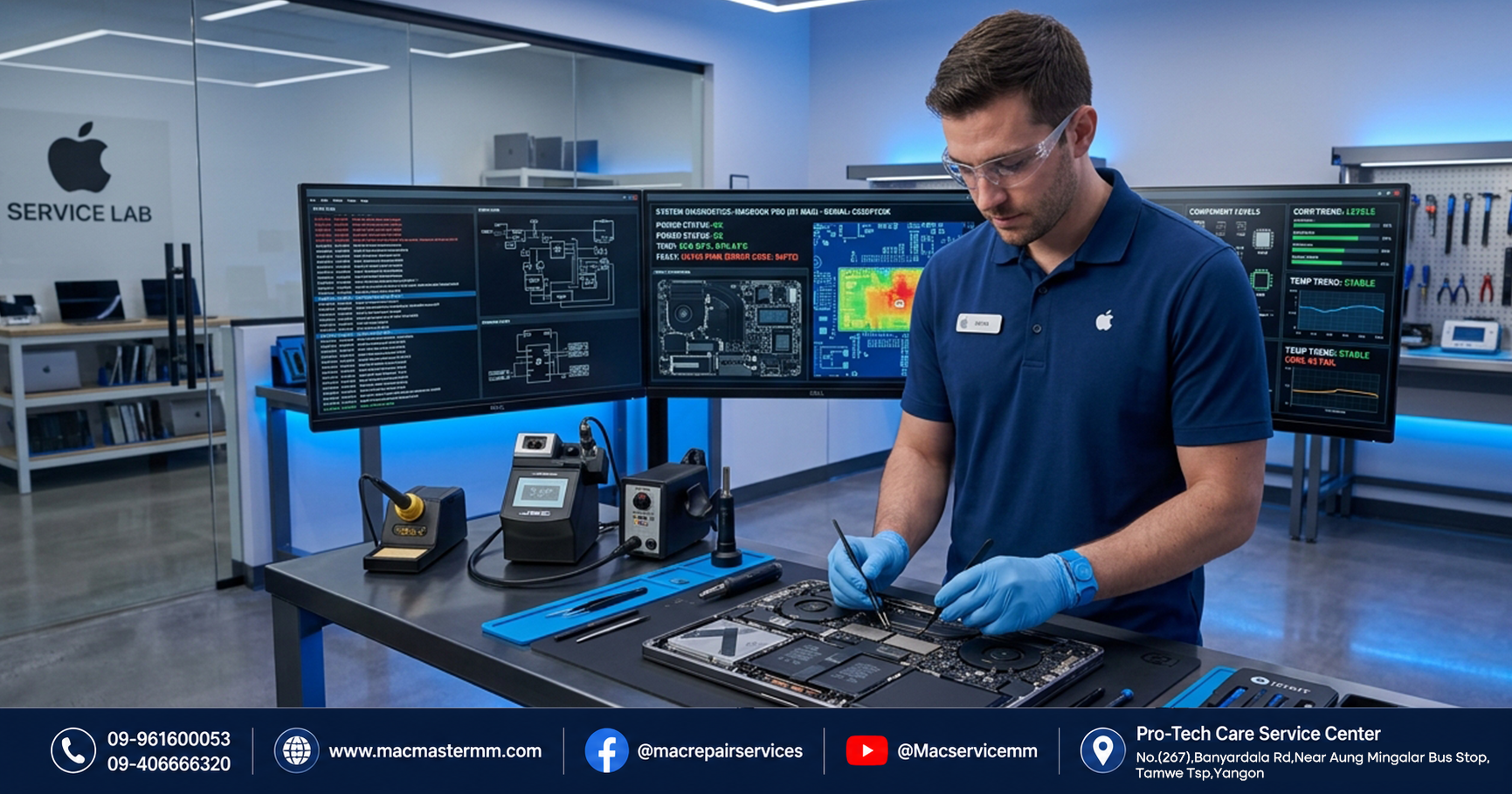
MacBook တွေဘာလို့ပျက်လဲ⁉️⁉️⁉️
Apple ရဲ့ MacBook တွေဟာ Performance ကောင်းမွန်ပြီး ရေရှည်ခိုင်ခံ့မှုကြောင့် အသုံးပြုသူ တော်တော်များများ သဘောကျကြပါတယ်။ ဒါပေမဲ့ ရေရှည်အသုံးပြုလာတဲ့အခါ သို့မဟုတ် မတော်တဆ ထိခိုက်မိတဲ့အခါ MacBook မော်ဒယ်အလိုက် ကြုံတွေ့ရလေ့ရှိတဲ့ အဖြစ်များဆုံး Hardware နဲ့ Software ပြဿနာများရှိပါတယ်။
MacBook အသုံးပြုသူများ သတိထားနိုင်စေဖို့နဲ့ ကြိုတင်ကာကွယ်နိုင်ဖို့ အဖြစ်အများဆုံး ပျက်စီးတတ်တဲ့ အချက်များကို စုစည်းဖော်ပြပေးလိုက်ပါတယ်။
💻 ၁။ Screen (Display) ပျက်စီးခြင်း သို့မဟုတ် အလင်းတန်းများ ပေါ်လာခြင်း
Flexgate ပြဿနာ: MacBook ရဲ့ Screen ပတ္တာ (Hinge) ထဲမှာပါတဲ့ Flex Cable လိုင်းလေးတွေဟာ စက်ဖွင့်/ပိတ် လုပ်ဖန်များတဲ့အခါ ပွတ်တိုက်မိပြီး ကြိုးလိုင်းပြတ်တောက်တတ်ပါတယ်။ Screen အောက်ခြေမှာ အလင်းတန်း မညီမညာဖြစ်တာ သို့မဟုတ် မျက်နှာပြင် လုံးဝမှောင်သွားတာမျိုး ဖြစ်တတ်ပါတယ်။
Screen ပေါ်တွင် အစက်အပြောက်/အကြောင်းများ ပေါ်ခြင်း: Keyboard ပေါ်မှာ ပစ္စည်းတစ်ခုခု တင်ထားစဉ် အဖုံးမှားပိတ်မိပါက Display Inner Glass အလွယ်တကူ ကွဲအက်သွားတတ်ပါတယ်။
🔋 ၂။ Battery ရုတ်တရက် ပါဝါကျသွားခြင်း
Battery Service Warning: MacBook ဘက်ထရီတွေဟာ အကြိမ်ရေ (Cycle Count) အကန့်အသတ်ရှိတာကြောင့် ကြာလာရင် ဘက်ထရီအားမခံတော့တာ၊ Service Recommended ဟု စာပြလာတာမျိုး ဖြစ်တတ်ပါတယ်။
ဘက်ထရီရောင်ရမ်းခြင်း (Swollen Battery): အားသွင်းကြိုး အမြဲတမ်း တိုင်ထားခြင်း သို့မဟုတ် အပူချိန်မြင့်မားစွာ ရေရှည်သုံးစွဲပါက ဘက်ထရီ ရောင်လာပြီး Trackpad သို့မဟုတ် ဖုန်းအောက်ခြေ အဖုံးကို ကြွတက်လာစေပါတယ်။
🔌 ၃။ Motherboard / Logic Board ပျက်စီးခြင်း (Power IC & Water Damage)
ရေဝင်/အရည်ဖိတ်ကျခြင်း: MacBook မှာ အဖြစ်အများဆုံး ပျက်စီးမှုထဲမှာ ကော်ဖီ၊ ရေ သို့မဟုတ် အအေး ဖိတ်ကျခြင်း ပါဝင်ပါတယ်။ Liquid Contact ဖြစ်သွားပါက Logic Board ပေါ်ရှိ Micro-components များ ဆာလ်ဖာတက်ကာ ပါဝါ လုံးဝမပွင့်တော့ဘဲ ပျက်စီးသွားတတ်ပါတယ်။
Charging/Power IC ပျက်ခြင်း: မူရင်းမဟုတ်သော သာမန် Adapter/Cable များကို အသုံးပြုခြင်း သို့မဟုတ် မီးအားမမှန်သောနေရာများတွင် အားသွင်းခြင်းကြောင့် Logic Board ပါဝါပိုင်း ပျက်စီးတတ်ပါတယ်။
⌨️ ၄။ Keyboard နှင့် Trackpad မတုံ့ပြန်တော့ခြင်း
Dust & Debris (ဖုန်ဝင်ခြင်း): အထူးသဖြင့် Butterfly Keyboard မော်ဒယ်များ (၂၀၁၆ မှ ၂၀၁၉) တွင် ဖုန်မှုန့်အနည်းငယ်ဝင်ရုံဖြင့် ခလုတ်များ မနှိပ်နိုင်တော့ခြင်း၊ စာလုံးနှစ်ခါရိုက်မိခြင်း (Double Typing) များ ဖြစ်တတ်ပါတယ်။
Trackpad Click မနှိပ်ရတော့ခြင်း: Trackpad အောက်တွင် ဘက်ထရီရှိနေသည့်အတွက် ဘက်ထရီ ရောင်လာပါက Trackpad ကို တွန်းကန်ထားပြီး Click နှိပ်ရခက်ခဲသွားတတ်ပါတယ်။
❄️ ၅။ အပူလွန်ကဲခြင်း (Overheating) နှင့် Fan သံကျယ်ခြင်း
MacBook ထဲသို့ Dust / Lint များ ဝင်ရောက်ကာ Exhaust Fan နှင့် Heatsink တင်ထားသော နေရာများ ပိတ်ဆို့သွားပါက CPU အပူချိန်လွန်ကဲလာတတ်ပါတယ်။
Thermal Paste ခြောက်သွေ့ခြင်း: နှစ်အတော်ကြာ သုံးထားသော MacBook များတွင် Chipset ပေါ်ရှိ Thermal Paste ခြောက်သွားပါက System တင်းလာပြီး စက်နှေးခြင်း၊ Fan အသံ အလွန်ကျယ်စွာ လည်ခြင်းများ ဖြစ်ပေါ်စေပါတယ်။
🛠️ ကြိုတင်ကာကွယ်နိုင်မည့် နည်းလမ်းများ
မူရင်း Charger သာသုံးပါ: Apple Original Charger & Cable ကိုသာ အသုံးပြုပါ။
အရည်မှန်သမျှ ဝေးဝေးထားပါ: စားပွဲပေါ်တွင် MacBook ဘေး၌ ကော်ဖီ/ရေခွက် တင်ထားခြင်းကို ရှောင်ကြဉ်ပါ။
ပုံမှန် သန့်ရှင်းရေးလုပ်ပါ: ၁ နှစ် သို့မဟုတ် ၁ နှစ်ခွဲလျှင် တစ်ကြိမ် Internal Dust Cleaning နဲ့ Thermal Paste အသစ်ပြန်သုတ်ပေးပါ။
Keyboard Cover မအုပ်ပါနဲ့: MacBook အဖုံးပိတ်ထားစဉ် Keyboard Cover ထူထူ တင်ထားပါက Screen ကို ဖိအားသက်ရောက်ပြီး Display ကွဲသွားနိုင်ပါတယ်။